- Dónde vender con Printify: cómo elegir la mejor plataforma
- La trampa de las 8.000 horas para monetizar YouTube
- HubSpot vs Streak 2026: precios reales y cuál elegir
- ¿Vale la pena Printify Premium? Esto es lo que tienes que saber
- Así configuro Streak CRM para automatizar mi negocio
¿Tienes conversaciones con clientes repartidas entre Gmail, WhatsApp, las notas del teléfono y ese rincón de tu cabeza en el que supuestamente ibas a recordarlo todo?
No estás solo.
El problema no suele ser que falte información. El problema es que está desperdigada por todas partes y, cuando necesitas encontrarla, parece que se ha ido de vacaciones sin avisar.
En este tutorial te voy a enseñar cómo utilizar Streak CRM para transformar Gmail en un sistema de gestión de clientes, proyectos y oportunidades, sin tener que abrir una herramienta enorme, complicada o excesivamente cara.
Vamos a configurar Streak desde cero y a aplicarlo a situaciones reales de negocio:
- Gestionar solicitudes de presupuesto.
- Organizar colaboraciones con marcas.
- Crear automatizaciones desde Gmail.
- Asignar tareas a colaboradores.
- Controlar el estado de cada cliente o proyecto.
- Saber cuándo merece la pena invertir en un CRM.
La idea no es llenar tu negocio de herramientas porque sí. Se trata de crear un sistema que te ayude a trabajar con más claridad y a no perder oportunidades por falta de seguimiento.
Prueba Streak en tu propio negocio
Descubre cómo convertir Gmail en un CRM organizado para gestionar clientes, proyectos y oportunidades. Puedes probar su plan Pro+ por tiempo limitado sin introducir tu tarjeta.
¿Qué es Streak CRM?
Streak es un CRM que se integra directamente dentro de Gmail.
Esto significa que puedes gestionar contactos, presupuestos, ventas, proyectos, colaboraciones y tareas sin tener que salir constantemente de tu bandeja de entrada.
En lugar de trabajar con una aplicación completamente separada, Streak añade dentro de Gmail diferentes herramientas para:
- Crear canalizaciones.
- Organizar oportunidades por fases.
- Añadir tareas y recordatorios.
- Asignar responsables.
- Automatizar procesos.
- Guardar información sobre clientes y proyectos.
- Hacer seguimiento de conversaciones importantes.
Su principal ventaja es que no tienes que cambiar por completo tu forma de trabajar. Si Gmail ya es uno de los centros de operaciones de tu negocio, Streak se integra en ese flujo en lugar de obligarte a empezar desde cero.
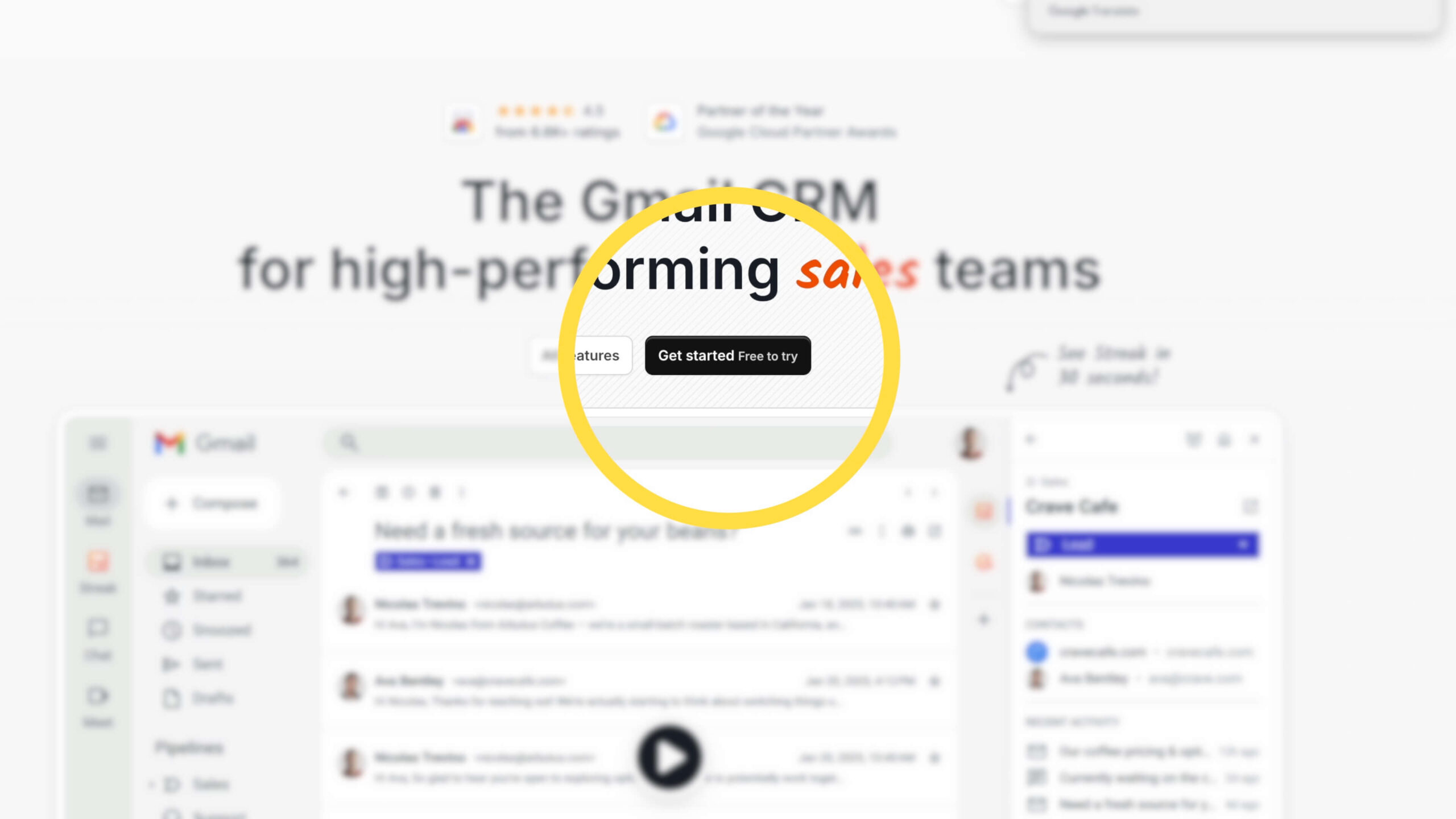
Cómo instalar Streak en Google Chrome
La instalación de Streak es bastante rápida. No necesitas reservar una tarde completa ni preparar tres cafés. En unos minutos puedes tenerlo funcionando.
Para instalarlo en Chrome:
- Accede a Streak desde aquí.
- Haz clic en “Añadir de forma gratuita”.
- Selecciona “Añadir a Chrome”.
- Confirma haciendo clic en “Añadir extensión”.
- Escoge la cuenta de Gmail en la que quieres utilizar el CRM.
- Concede los permisos necesarios para vincular Gmail con Streak.
Es importante que, durante la configuración, selecciones todos los permisos necesarios. Si no lo haces, algunas funciones podrían no trabajar correctamente.
Una vez finalizado el proceso, Streak aparecerá integrado dentro de Gmail y podrás empezar a crear tu primera canalización.
Cómo instalar Streak en Safari
El proceso en Safari es bastante parecido:
- Accede a la página de Streak.
- Selecciona la opción para añadirlo a Safari.
- Descarga la aplicación.
- Abre los ajustes de Safari.
- Entra en el apartado de extensiones.
- Comprueba que Streak tiene todos los permisos necesarios.
Cuando la extensión esté correctamente instalada, verás un acceso a Streak junto a la barra de búsqueda de Gmail.
Tendrás que iniciar sesión con la cuenta de Google que quieras utilizar y aceptar la conexión entre ambas herramientas.
Diferencias entre utilizar Streak en Safari y Chrome
La experiencia de trabajo es muy similar en ambos navegadores, pero existe una diferencia importante: desde Safari no puedes gestionar completamente el plan ni la facturación.
Para contratar, modificar o administrar una suscripción, tendrás que acceder desde Chrome o Edge.
Safari es perfectamente válido para trabajar en el día a día, pero Chrome ofrece una experiencia más completa para configurar y gestionar la cuenta.
Cómo crear tu primera canalización en Streak
Una canalización, también llamada pipeline, es un flujo de trabajo compuesto por diferentes fases.
Te permite saber:
- Qué oportunidades acaban de llegar.
- Cuáles necesitan seguimiento.
- Qué proyectos están avanzando.
- Qué presupuestos están pendientes.
- Qué operaciones están a punto de cerrarse.
Aunque Streak utiliza el término pipeline, personalmente prefiero llamarlo flujo de trabajo, porque describe bastante bien lo que es: una secuencia de pasos que sigue un cliente, una oportunidad o un proyecto.
Una canalización puede utilizarse para prácticamente cualquier proceso repetitivo de tu negocio.
Por ejemplo, una agencia inmobiliaria podría organizar sus oportunidades en estas fases:
- Nuevo comprador.
- Primera toma de contacto.
- Visita programada.
- Oferta presentada.
- Negociación.
- Operación cerrada.
Crear una canalización con ayuda de Streak
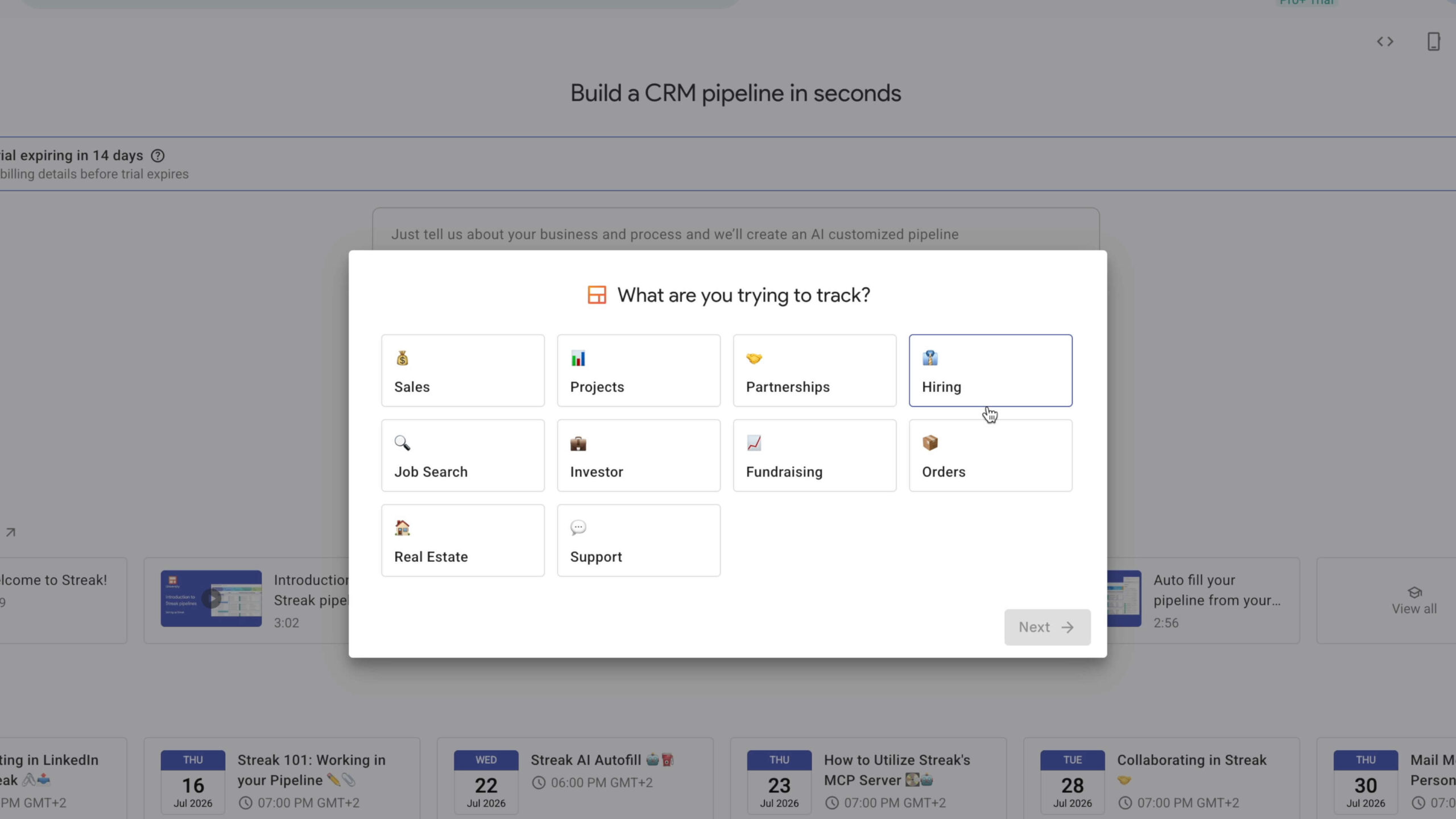
Cuando creas tu primera canalización, Streak te pregunta para qué vas a utilizarla.
Puedes seleccionar opciones como:
- Ventas.
- Gestión de proyectos.
- Colaboraciones.
- Soporte.
- Sector inmobiliario.
- Procesos de contratación.
Después tendrás que describir el proceso que quieres organizar.
Aquí merece la pena ser específico. Cuanto mejor expliques qué quieres gestionar, cuáles son las fases y qué sucede en cada una, más útil será la propuesta inicial que genere Streak.
Cuando Streak haya generado la canalización:
- Revisa las fases propuestas.
- Elimina las que no necesites.
- Cambia sus nombres.
- Añade nuevos pasos.
- Confirma la creación de la canalización.
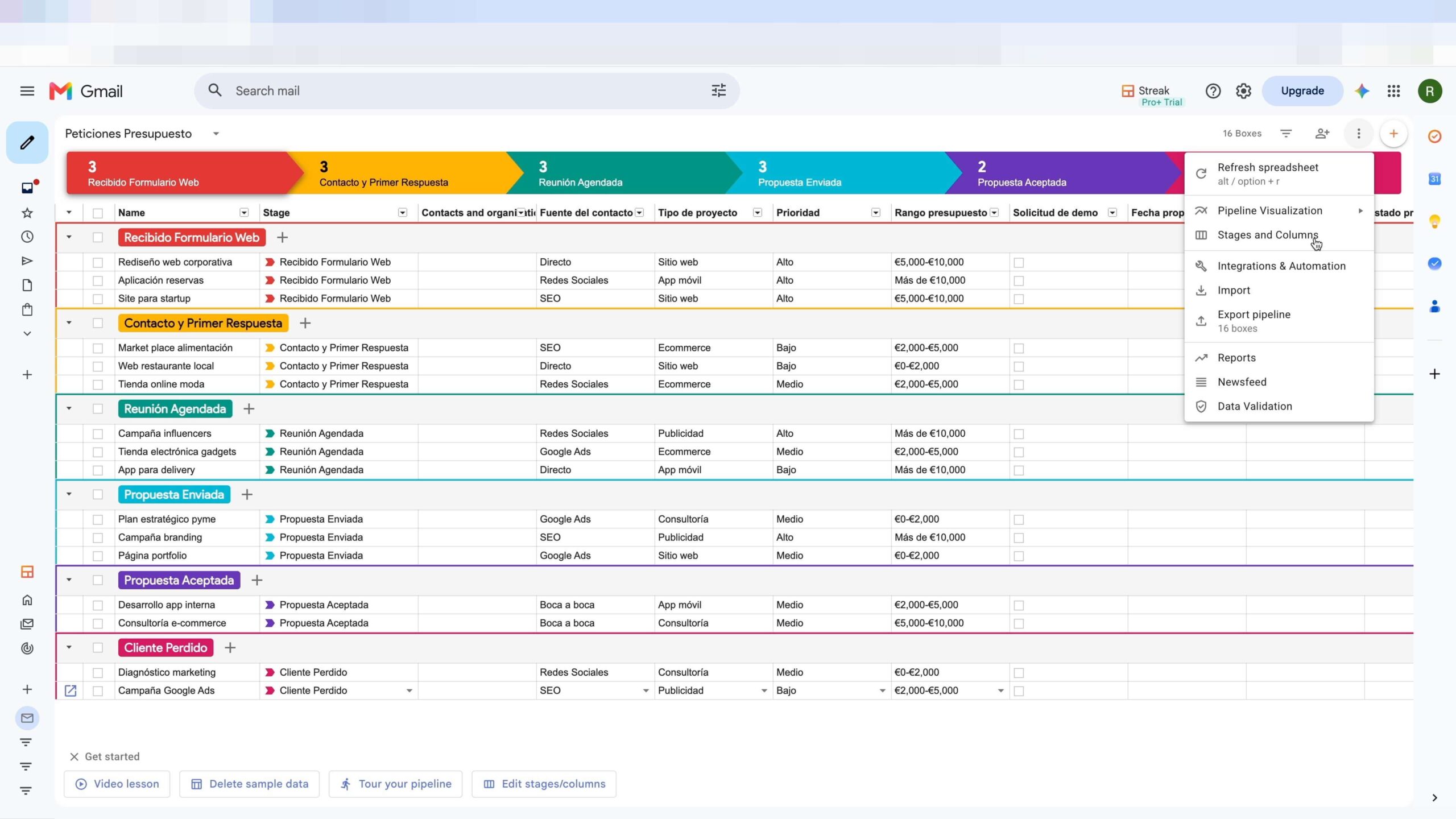
Conceptos básicos que debes conocer
Qué es una caja o box
Una box es cada elemento individual que estás siguiendo dentro de una canalización.
Dependiendo del uso, puede representar:
- Un cliente potencial.
- Una solicitud de presupuesto.
- Un proyecto.
- Una colaboración.
- Una incidencia.
- Una candidatura.
- Una operación de venta.
Por ejemplo, dentro de una canalización de proyectos, una caja podría llamarse “Rediseño web corporativo”.
Dentro de esa caja puedes guardar mensajes, contactos, tareas, fechas, presupuestos, notas y toda la información relacionada con esa oportunidad.
Vistas y filtros
Streak permite filtrar la información de una canalización para mostrar únicamente determinados elementos.
Por ejemplo, podrías crear una vista para ver:
- Proyectos urgentes.
- Presupuestos superiores a una cantidad.
- Leads sin respuesta.
- Colaboraciones pendientes.
- Tareas asignadas a una persona concreta.
Además, puedes guardar esas vistas para consultarlas posteriormente sin tener que configurar los filtros cada vez.
Cómo personalizar una canalización
Una vez creada la canalización, puedes personalizarla para que sea más cómoda y visual.
- Ampliar el ancho de las columnas.
- Modificar los colores.
- Cambiar el icono de la canalización.
- Utilizar un color diferente para cada flujo de trabajo.
- Añadir o eliminar campos.
- Cambiar el orden de las fases.
Personalmente, prefiero utilizar un único color dentro de cada canalización. Tener cada columna de un color diferente puede acabar pareciendo una fiesta de cumpleaños organizada por una hoja de cálculo.
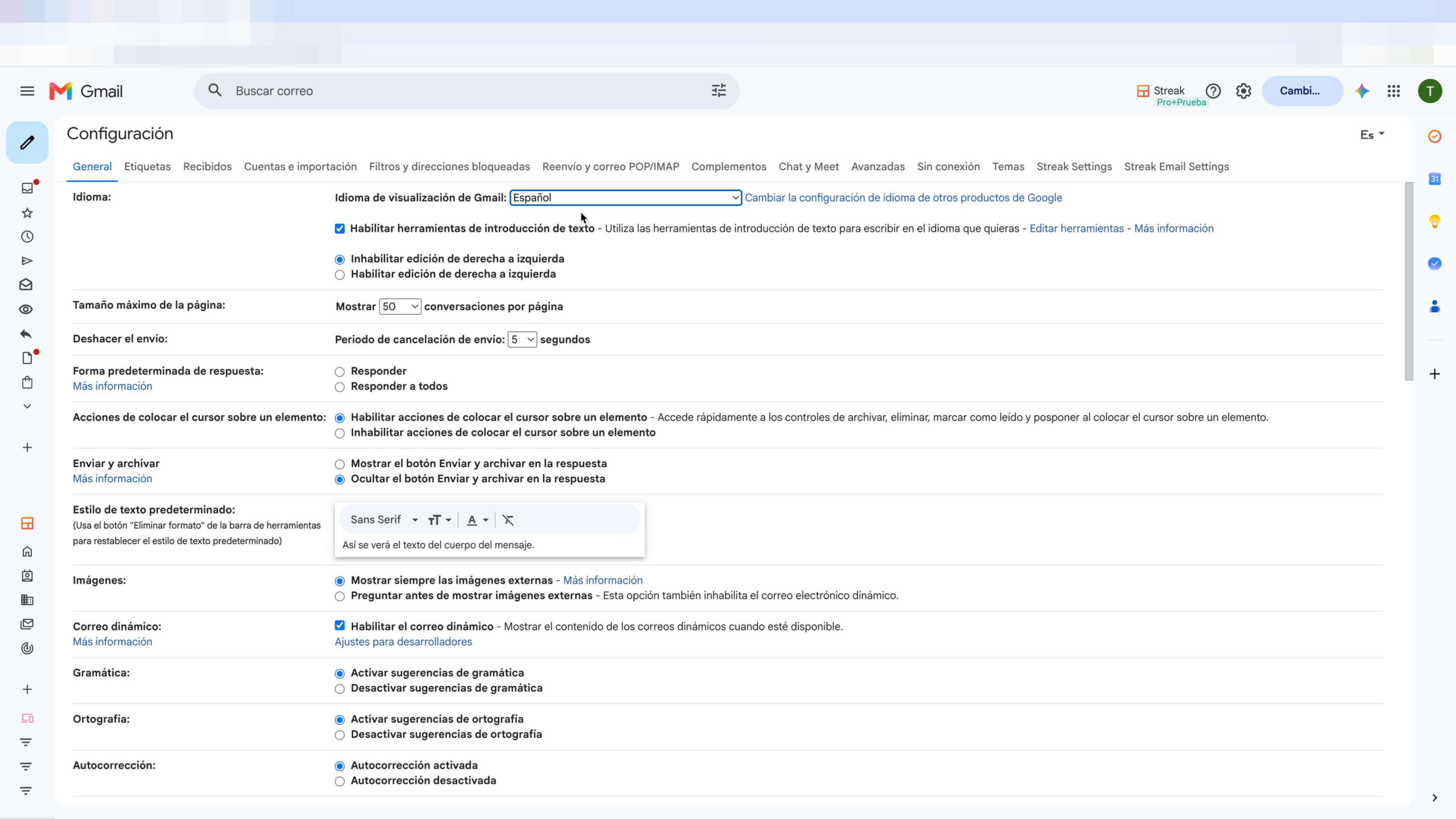
Cómo poner Streak y Gmail en español
Si ves partes de la interfaz en inglés, comprueba el idioma de Gmail.
- Abre Gmail.
- Haz clic en el icono de ajustes (la tuerquita del extremo superior derecho).
- Selecciona “Ver todos los ajustes”.
- Busca el idioma de visualización.
- Escoge español.
- Guarda los cambios.
Cómo automatizar solicitudes de presupuesto desde Elementor
Vamos a ver un caso práctico: una persona solicita un presupuesto desde un formulario creado con WordPress y Elementor.
El objetivo es que, cuando llegue esa solicitud a Gmail, Streak cree automáticamente una nueva oportunidad dentro de la canalización.
Para conseguirlo necesitamos configurar dos partes:
- El formulario de Elementor.
- La automatización en Streak.
Configurar el formulario en Elementor
Entra en la página donde tienes el formulario y edítalo con Elementor.
Dentro del formulario, revisa los campos que estás utilizando. Por ejemplo:
- Nombre.
- Correo electrónico.
- Tipo de servicio.
- Presupuesto.
- Fecha prevista.
- Mensaje.
Para esta automatización utilizaremos el shortcode del correo electrónico como identificador.
Podrías utilizar el nombre, pero existe un pequeño problema: dos personas pueden llamarse igual. Y aunque todavía no hemos llegado al punto de tener veinte clientes llamados María solicitando presupuesto el mismo martes, conviene evitar posibles confusiones.
El correo electrónico es normalmente un identificador más fiable.
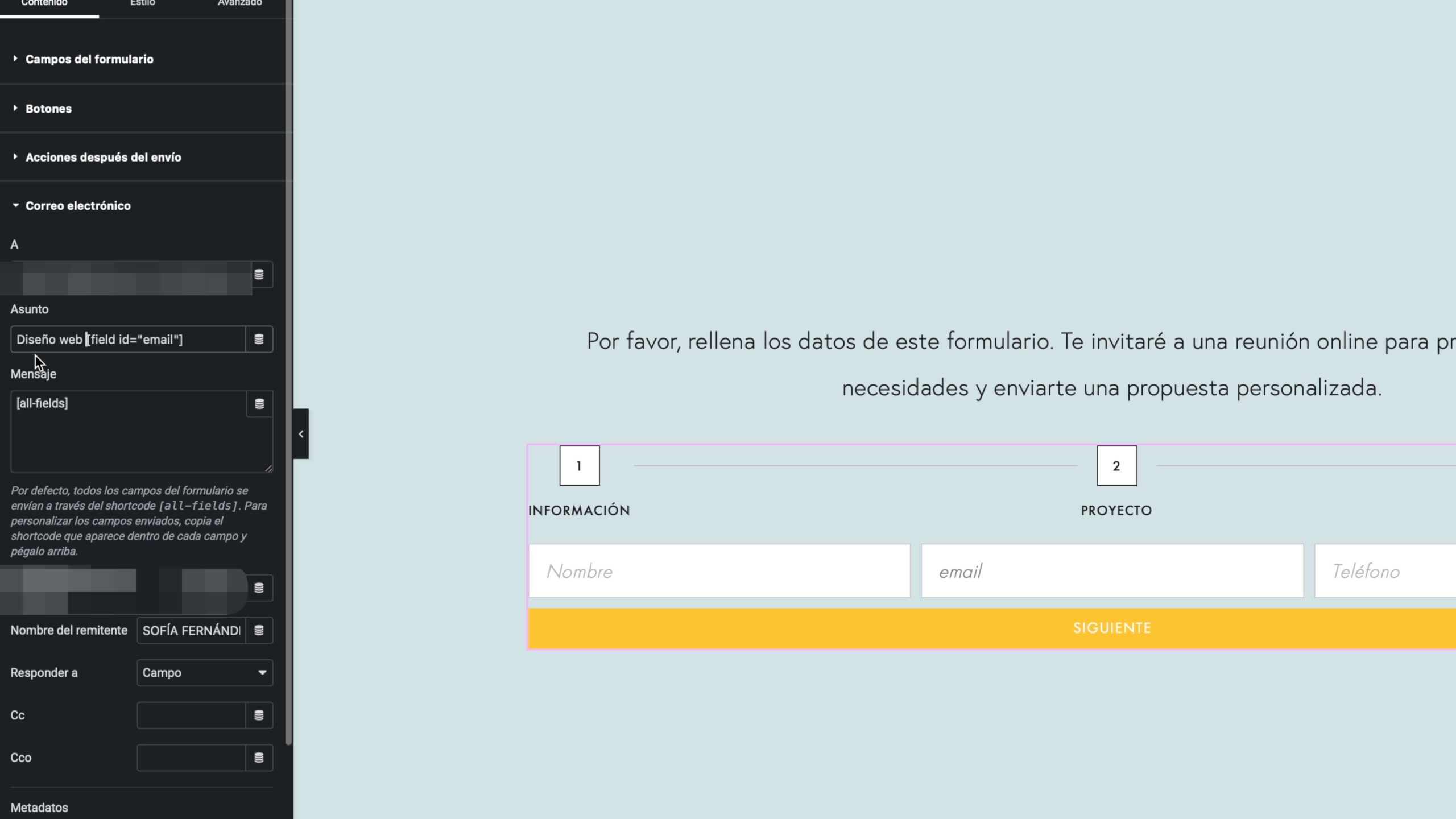
Añadir el correo electrónico al asunto
Dentro de Elementor:
- Selecciona el campo de correo electrónico.
- Entra en la pestaña de opciones avanzadas.
- Copia el shortcode correspondiente.
- Ve a la configuración del correo enviado por el formulario.
- Añade el shortcode al asunto. Toda la linea del asunto incluido el shortcode es el que deberás de copiar al portapapeles porque nos lo vamos a llevar a Streak. En mi caso sería así.
Diseño web [field id="email”]
Esto permite distinguir cada solicitud directamente desde la bandeja de entrada.
También es recomendable incluir en el asunto el tipo de formulario o servicio. Si tienes varios formularios en la web, esta pequeña diferencia facilitará mucho la clasificación automática.
No olvides publicar los cambios en Elementor.
Crear la automatización en Streak
Ahora entra en la canalización correspondiente y sigue estos pasos:
- Haz clic en los tres puntos de la canalización.
- Entra en “Integraciones y automatizaciones nativas desde cero”.
- Selecciona la opción para crear una integración nativa desde cero.
- Escribe un nombre reconocible, como “Solicitud de diseño web”.
- Añade un disparador. En este caso sería Google.
- Escoge «incoming message» como evento.
en ese apartado vamos a pegar la línea del asunto que nos llevamos de Elementor, y le vamos a poner delante la palabra «subject:»seguido de dos puntos.
También es recomendable activar la opción para ignorar respuestas. Escoge «true».
De esta forma, la automatización se ejecutará cuando llegue el primer mensaje, pero no creará una oportunidad nueva cada vez que continúes la conversación con esa persona.
Porque una cosa es automatizar y otra acabar con siete fichas del mismo cliente después de intercambiar siete correos.
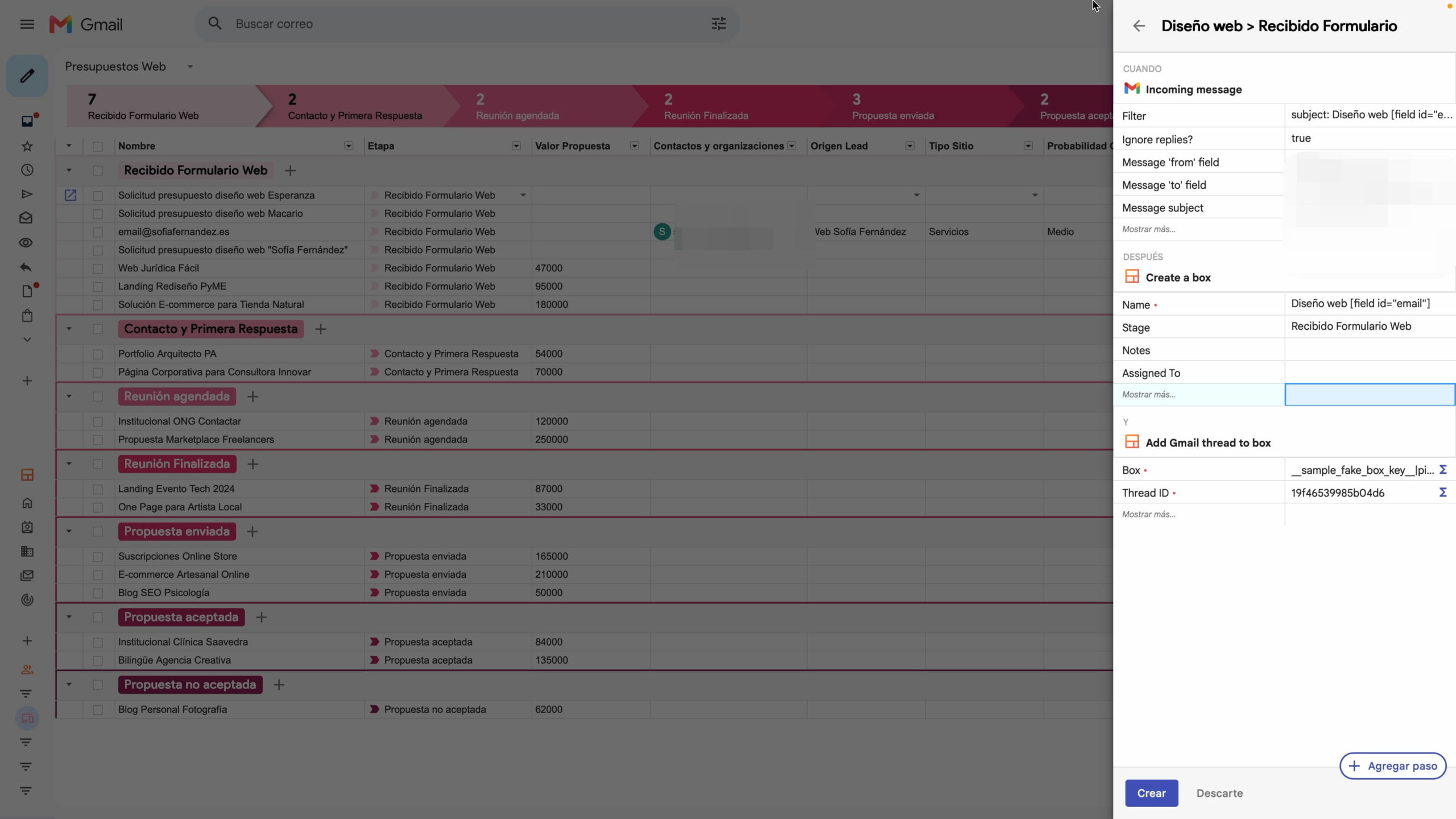
Crear una caja automáticamente
El siguiente paso es indicar qué debe hacer Streak cuando recibe ese mensaje.
Selecciona la acción para crear una nueva caja dentro de la canalización. Puedes utilizar el asunto del correo como nombre de la oportunidad.
También puedes añadir una etiqueta visual con la opción final «Add Gmail thread to box». Esto hará que esa box se vea del color de tu canalización y en la fase concreta que le corresponde, y es muy útil si eres una persona visual como yo.
Cómo comprobar que la automatización funciona
- Abre el formulario de tu web.
- Introduce datos de prueba.
- Envía la solicitud.
- Comprueba que el correo ha llegado a Gmail.
- Entra en Streak.
- Verifica que se ha creado una nueva caja.
También es recomendable comprobar que la oportunidad se encuentra en la fase adecuada, que el nombre incluye el correo electrónico y que el mensaje se ha vinculado correctamente.
Cómo guardar cada respuesta del formulario en una columna
La automatización anterior es una opción sencilla y adecuada para principiantes.
Sin embargo, puedes ir un paso más allá y conseguir que cada respuesta del formulario se guarde en una columna concreta.
- Tipo de página → Tipo de proyecto.
- Presupuesto → Valor de la propuesta.
- Plazo → Fecha prevista.
- Empresa → Nombre de la empresa.
- Servicio → Servicio solicitado.
Para hacerlo de una manera más fiable, tendríamos que conectar Elementor con Streak mediante un webhook y una herramienta como Zapier o Make.
Cómo organizar colaboraciones con marcas mediante palabras clave
Otra automatización interesante consiste en detectar propuestas de colaboración directamente desde el asunto de los correos.
Esta automatización no necesita ningún formulario. Se activa cuando Gmail recibe un mensaje que incluye determinadas palabras clave.
- Colaboración.
- Partnership.
- Sponsorship.
- Patrocinio.
- Brand deal.
No hace falta que aparezcan todas las palabras. Basta con que el asunto contenga una de ellas.
Mejora las palabras clave con el tiempo
Al principio es imposible prever todas las expresiones que utilizarán las marcas.
Quizás algunas empresas utilicen:
- Paid collaboration.
- Business inquiry.
- Creator partnership.
- Campaign proposal.
- Influencer collaboration.
- Sponsored content.
La automatización puedes optimizarla a lo largo del tiempo añadiendo las palabras que las marcas utilizan en su asunto para escribirte.
Mira el tutorial completo
En el vídeo puedes ver la instalación, las canalizaciones y todas las automatizaciones paso a paso.
Cómo gestionar una colaboración dentro de Streak
Cuando una propuesta se ha añadido a la canalización, puedes abrir su caja y completar la información.
- Nombre de la marca.
- Persona de contacto.
- Correo electrónico.
- Tipo de colaboración.
- Plataforma principal.
- Presupuesto.
- Modelo de compensación.
- Fecha de entrega.
- Fecha de publicación.
- Estado del contrato.
- Estado de la factura.
- Próximo paso.
Streak también puede ayudarte a resumir el contenido de la conversación y detectar elementos pendientes.
Aun así, conviene revisar siempre la información generada automáticamente. La inteligencia artificial puede ahorrar tiempo, pero todavía no ha desarrollado la capacidad de leer la mente de la persona de marketing que escribe “tenemos una propuesta muy interesante” sin mencionar presupuesto.
Añadir tareas y recordatorios
Dentro de cada oportunidad puedes crear tareas para no olvidar el siguiente paso.
- Responder al correo.
- Enviar presupuesto.
- Revisar el contrato.
- Preparar el contenido.
- Enviar una factura.
- Solicitar la aprobación.
- Hacer seguimiento.
Un CRM no sirve únicamente para almacenar información. Su función es ayudarte a saber qué tienes que hacer a continuación.
Cómo mover oportunidades entre fases
Las cajas pueden cambiar de fase manualmente o mediante automatizaciones.
Cuando estás empezando, la opción manual suele ser la más recomendable.
- Abre la caja.
- Selecciona el icono de la fase actual.
- Escoge la nueva fase.
- Guarda el cambio.
Streak necesita una señal clara para automatizar
Streak no sabe por sí solo si has celebrado una reunión, si el cliente ha aceptado verbalmente una propuesta o si una persona no se ha presentado.
Para mover una oportunidad automáticamente necesita una señal concreta:
- Se ha recibido un correo.
- Se ha enviado una respuesta.
- Se ha rellenado un formulario.
- Se ha añadido una etiqueta.
- Se ha modificado un campo.
- Ha llegado una fecha.
- Se ha completado una tarea.
Diseña correctamente las fases de tu CRM
Agendar una reunión y asistir a ella son dos acontecimientos diferentes.
Una persona puede reservar una llamada y no presentarse. Si automatizas el cambio directamente desde “Reunión agendada” a “Preparar propuesta”, podrías terminar redactando presupuestos para personas con las que nunca has hablado.
Una estructura más precisa sería:
- Formulario recibido.
- Primera respuesta.
- Reunión agendada.
- Reunión realizada.
- Propuesta en preparación.
- Propuesta enviada.
- Negociación.
- Aceptado.
- Rechazado.
La regla de oro: automatiza lo que ya funciona.
Si todavía no tienes claro cómo gestionas un proceso de manera manual, no es recomendable crear decenas de automatizaciones.
Primero define el sistema. Después utilízalo. Comprueba dónde aparecen los problemas y, cuando el proceso sea estable, automatiza las tareas repetitivas.
Crear ochenta automatizaciones el primer día puede parecer muy productivo, hasta que descubres que cuarenta y siete hacen cosas que no recuerdas haber configurado.
Cómo trabajar en equipo con Streak
Streak también puede utilizarse para coordinar el trabajo entre varias personas.
- Compartir canalizaciones.
- Asignar oportunidades.
- Delegar tareas.
- Definir responsables.
- Limitar permisos.
- Controlar quién puede ver o editar cada elemento.
Esto puede ser especialmente útil para agencias, equipos comerciales, negocios inmobiliarios, departamentos de atención al cliente y profesionales que trabajan con colaboradores.
Tipos de permisos en Streak
Administrador
Puede gestionar la canalización, sus miembros, su configuración y otros elementos importantes. Conviene limitar este permiso a una o dos personas.
Editor
Puede acceder a la canalización y modificar su contenido. Es adecuado para personas que gestionan un flujo de trabajo completo.
Espectador
Puede consultar la información, pero no modificarla.
Responsable asignado
Puede acceder únicamente a los elementos que se le hayan asignado.
Dar acceso de administrador a todo el equipo suele ser muy cómodo… hasta que alguien elimina una fase pensando que estaba cerrando una ventana.
Cuándo merece la pena utilizar un CRM
Un CRM empieza a merecer la pena cuando perder el seguimiento de una oportunidad puede costarte más dinero que utilizar una herramienta para organizarla.
Probablemente ha llegado el momento de utilizar uno cuando:
- Envías propuestas y olvidas revisarlas.
- Hay clientes interesados a los que no haces seguimiento.
- Algunas colaboraciones se quedan a medias.
- Pierdes conversaciones importantes entre los correos.
- Tienes varias oportunidades abiertas al mismo tiempo.
- No sabes qué proyecto necesita atención.
- Dependes demasiado de tu memoria.
El objetivo no es almacenar datos bonitos en columnas de colores. El objetivo es tener claridad y tomar mejores decisiones.
¿Merece la pena Streak CRM?
Streak puede tener especialmente sentido si trabajas habitualmente con Gmail y Google Workspace.
Desde Gmail puedes:
- Organizar contactos.
- Crear canalizaciones.
- Gestionar proyectos.
- Controlar oportunidades.
- Asignar responsables.
- Añadir tareas.
- Automatizar procesos.
- Programar seguimientos.
No necesitas saltar continuamente entre el correo y otra aplicación.
Porque el mejor CRM no es necesariamente el que ofrece más funciones. Es el que encaja en tu forma de trabajar y te ayuda a no perder oportunidades.
Ventajas y desventajas de Streak
Ventajas
- Se integra directamente con Gmail.
- Su curva de aprendizaje es relativamente sencilla.
- Permite crear diferentes canalizaciones.
- Es útil para ventas, proyectos y colaboraciones.
- Permite crear automatizaciones.
- Facilita el trabajo en equipo.
- Centraliza conversaciones e información.
Desventajas
- Algunas opciones requieren una configuración más técnica.
- Ciertas automatizaciones pueden necesitar herramientas externas.
- Es necesario diseñar correctamente los flujos de trabajo.
- La gestión del plan es más limitada desde Safari.
- Algunas traducciones pueden resultar confusas.
¿Para quién es recomendable Streak?
- Freelancers.
- Consultores.
- Creadores de contenido.
- Agencias.
- Equipos comerciales.
- Profesionales inmobiliarios.
- Negocios de servicios.
- Emprendedores que trabajan desde Gmail.
- Personas que gestionan colaboraciones con marcas.
Preguntas frecuentes sobre Streak CRM
¿Streak funciona dentro de Gmail?
Sí. Streak se integra directamente con Gmail y permite gestionar canalizaciones, contactos, tareas y oportunidades desde la bandeja de entrada.
¿Puedo utilizar Streak en Chrome?
Sí. Puedes instalarlo como extensión de Chrome y vincularlo con tu cuenta de Gmail.
¿Streak funciona en Safari?
Sí, aunque la gestión del plan y la facturación puede requerir acceder desde Chrome o Edge.
¿Puedo utilizar Streak para gestionar proyectos?
Sí. Puedes crear una canalización con las fases de cada proyecto y añadir tareas, responsables, fechas y campos personalizados.
¿Sirve para gestionar colaboraciones con marcas?
Sí. Puedes detectar propuestas mediante palabras clave y guardar información como el presupuesto, la plataforma, el contrato o la fecha de publicación.
¿Se puede conectar Streak con Elementor?
Sí. Puedes utilizar los correos enviados por Elementor como disparadores. Para guardar cada campo por separado, puedes recurrir a webhooks, Zapier o Make.
¿Necesito automatizarlo todo?
No. Cuando estás empezando, es recomendable mover las oportunidades manualmente hasta tener claro cómo funciona tu proceso.
Conclusión
Utilizar un CRM empieza a tener sentido cuando necesitas dejar de depender de tu memoria y quieres trabajar de una forma más organizada.
Streak convierte Gmail en un sistema desde el que puedes gestionar clientes, presupuestos, proyectos, colaboraciones y seguimientos.
Su principal ventaja no es únicamente que ordene la información. Es que te ayuda a saber qué está ocurriendo, qué necesita tu atención y cuál debe ser tu siguiente paso.
Convierte Gmail en un CRM con Streak
Prueba la herramienta y descubre cómo puede ayudarte a organizar clientes, proyectos y oportunidades desde tu bandeja de entrada.
Probar Streak gratis Ver el tutorial completo
El enlace de Streak es un enlace de afiliada. Si contratas un plan a través de él, apoyarás mi trabajo sin pagar ningún coste adicional.
Al final, el mejor CRM no es el que tiene más funciones. Es el que realmente utilizas y consigue evitar que una buena oportunidad termine enterrada debajo de 347 correos sin leer.