
- 18 trucos de Canva que tienes que conocer
- Trucos para tus textos con Canva
- Las mejores apps de IA en Canva gratis que deberías de conocer
¿Te gustaría aprender a crear letras canva personalizadas y únicas para tus diseños? Canva ofrece una amplia variedad de tipografías, pero hoy te enseñaré cómo crear tus propias tipografías estampadas. En este tutorial, exploraremos un método paso a paso para diseñar un abecedario de fantasía que puedas utilizar en cualquier proyecto. Así que, ¡manos a la obra!
Step 1: Crea un Diseño Personalizado 📐
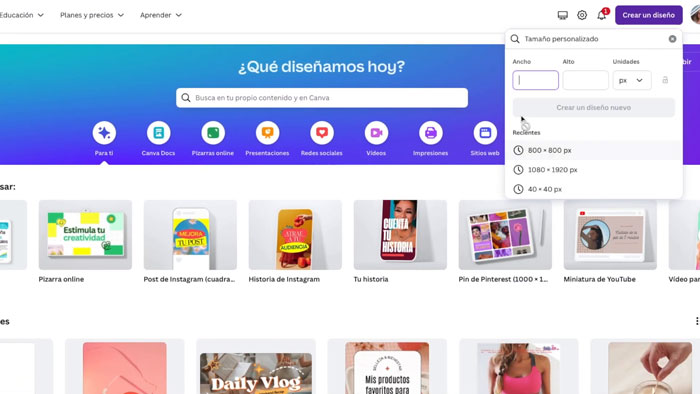
Lo primero que necesitas hacer es crear un diseño en Canva. Para ello, selecciona la opción de tamaño personalizado. Una medida que puedes utilizar es 1920 por 1080 píxeles. Esto te dará un lienzo adecuado para trabajar con las letras que deseas diseñar.
Step 2: Busca Marcos de Letras 🅰️
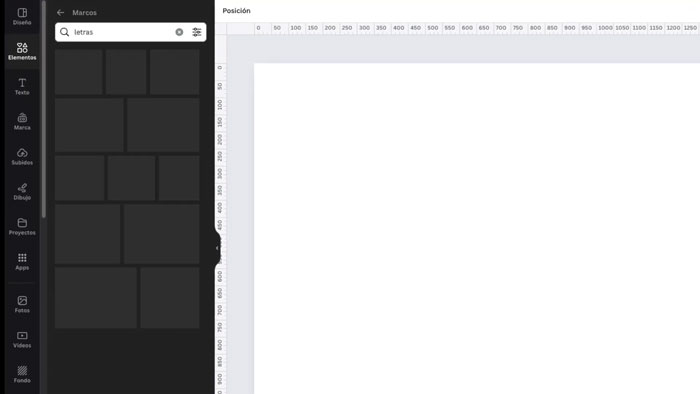
Una vez que tengas tu lienzo, dirígete a la opción de elementos y busca «marcos». En la barra de búsqueda, introduce la palabra «letras». Esto te mostrará una variedad de marcos que puedes utilizar para tus letras. Selecciona cada una de las letras que quieras incluir en tu diseño. No te preocupes si están todas apiladas; las ordenaremos más adelante.
Step 3: Organiza Tus Letras 📋
Ahora que tienes todas las letras seleccionadas, es hora de organizarlas. Ve a la opción de «posición» y utiliza la configuración avanzada para escalarlas. Asegúrate de que el botón de ratio (candado) esté cerrado, para que las dimensiones se mantengan proporcionales. Luego, selecciona el botón de «ordenar» para establecer una distancia igual entre todas las letras.

Step 4: Añade Fotografía de Inspiración 📸
Para darle un toque único a tus letras, puedes añadir una fotografía de inspiración. Ve a tu carpeta de favoritos y selecciona una imagen que te guste. Añade una nueva página en tu diseño para tener todos los elementos a mano. Recuerda que los archivos que vayas a utilizar dentro de los marcos deben ser fotografías, no iconos.

Step 5: Selecciona Elementos de Diseño 🌼
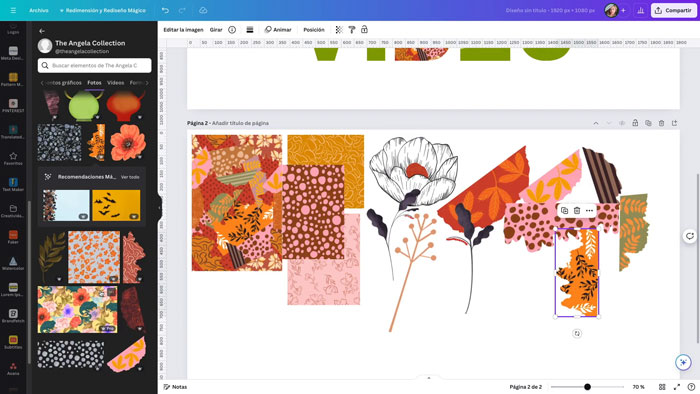
Con tu fotografía de inspiración seleccionada, busca más elementos diseñados por el mismo creador. Esto te ayudará a mantener una coherencia en el diseño. Es importante elegir elementos que compartan la misma gama de colores que tu fotografía de inspiración. Esto asegurará que todas las letras se vean bien juntas.
Step 6: Crea Colores Planos 🎨
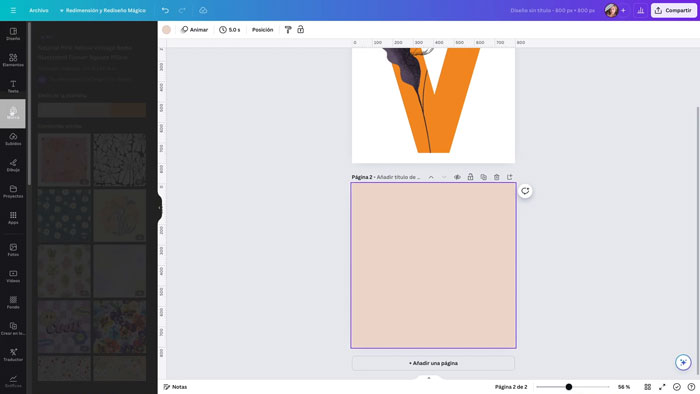
Además de las fotografías, puedes crear colores planos a partir de tu imagen de inspiración. Crea un archivo donde cada página tenga un color diferente. Descarga este archivo en formato zip y súbelo nuevamente a Canva. Luego, selecciona un color y cópialo para pegarlo en las letras que desees.
Step 7: Inserta Fotografías en las Letras 🖼️
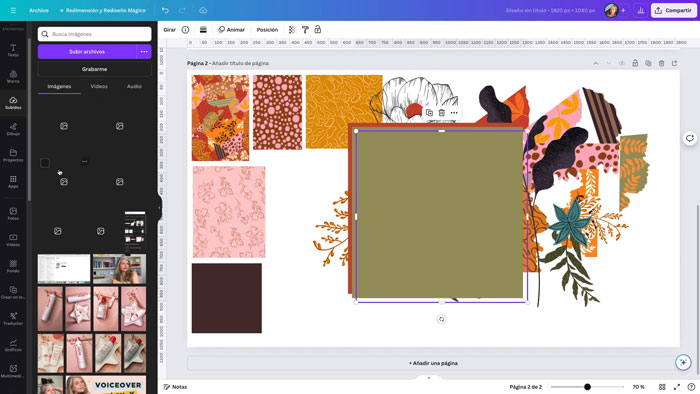
Ahora es el momento de insertar las fotografías en las letras. Selecciona la letra a la que quieres añadir la fotografía y pégala. Este proceso se puede repetir tantas veces como desees. Puedes jugar con las capas y superponer imágenes para crear un efecto interesante.
Step 8: Ajusta y Edita Las Letras ✏️
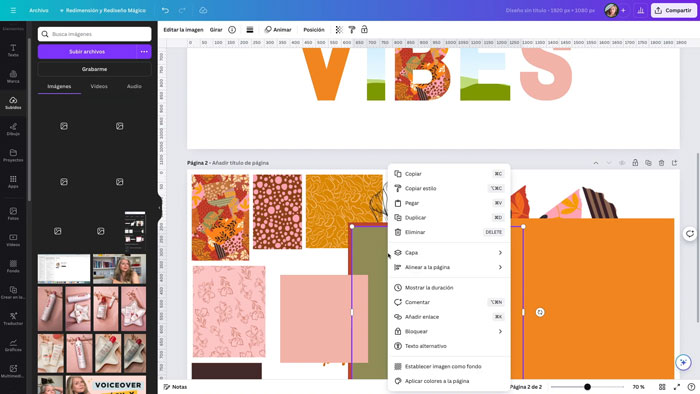
Una vez que hayas insertado las fotografías, ajusta el tamaño y la posición según sea necesario. Puedes duplicar elementos y moverlos para lograr el diseño que deseas. Recuerda que puedes bloquear las capas para evitar que se alteren mientras trabajas en el diseño.

Step 9: Crea Letras Individualmente 🔤
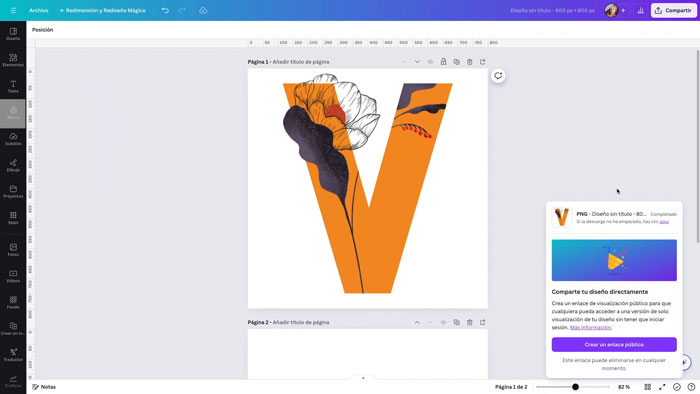
Cuando estés satisfecho con tu diseño general, es hora de crear cada letra de forma independiente. Esto te permitirá descargar y utilizar cada letra en futuros diseños. Crea un nuevo diseño en Canva con un tamaño adecuado, por ejemplo, 700 por 800 píxeles, y replica cada letra usando el proceso que aprendiste.

Step 10: Descarga y Guarda Tu Trabajo 💾
Una vez que hayas terminado de diseñar tus letras, es crucial que las descargues como archivos PNG con fondo transparente. Esto te permitirá utilizarlas en cualquier diseño sin problemas. Además, puedes subirlas a tu kit de marca en Canva para tenerlas siempre a mano.
Step 11: Utiliza Tus Letras en Diseños Futuro 🖌️
Ahora que tienes tus letras canva personalizadas, puedes utilizarlas en cualquier diseño que desees. Busca plantillas que se adapten a tu estilo y utiliza tus letras para crear algo verdaderamente único. Recuerda, la creatividad no tiene límites.
Conclusión: Crea y Comparte Tu Abecedario de Fantasía 🎉
Crear letras canva personalizadas es un proceso divertido y creativo. No solo puedes diseñar un abecedario único, sino que también puedes utilizarlo en una variedad de proyectos. Te animo a que experimentes y descubras nuevas formas de expresarte a través del diseño. ¡Ahora es tu turno de crear y compartir tus increíbles letras!
Si te ha gustado este tutorial, no dudes en dejar tus preguntas o comentarios. ¡Nos vemos en el próximo tutorial donde seguiremos explorando el maravilloso mundo del diseño en Canva! 💖