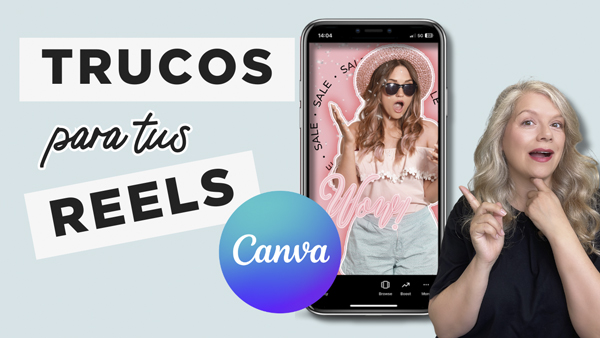

Hoy en día, los vídeos son una herramienta esencial para la comunicación y el marketing. Sin embargo, no todos los vídeos son accesibles para todos los públicos, especialmente para aquellos que tienen dificultades auditivas. Una excelente manera de mejorar la accesibilidad y el alcance de tus vídeos es añadir subtítulos. En este artículo, exploraremos cómo puedes añadir subtítulos utilizando Canva, tanto en su versión gratuita como en la versión Pro, así como con otras herramientas como CapCut. ¡Empecemos!
🛠️ Introducción a Canva y sus Funciones de Edición de Vídeo
Canva es conocido principalmente como una herramienta de diseño gráfico, pero también ofrece funcionalidades para la edición de vídeos. Aunque no es un editor de vídeo 100% como Final Cut o Premiere, Canva tiene características que facilitan la creación de contenido visual atractivo. Su capacidad para trabajar en colaboración y su integración con otras herramientas la hacen una opción versátil.
A pesar de sus limitaciones, Canva permite añadir subtítulos de manera sencilla, lo que la convierte en una opción práctica para quienes buscan realizar vídeos rápidos sin complicaciones. A continuación, veremos cómo añadir subtítulos a tus vídeos usando Canva, tanto en la versión gratuita como en la Pro.
✨ Cómo Añadir Subtítulos con Canva Pro
Comenzaremos con la versión Pro de Canva, que ofrece un proceso más ágil y eficiente. Aquí están los pasos que debes seguir para añadir subtítulos a tu vídeo:
- Accede a la sección de vídeos en Canva.
- Selecciona el formato de vídeo que deseas subtitular.
- Sube tu vídeo a la plataforma.
- Establece el vídeo como fondo en tu plantilla de trabajo.
- Utiliza la aplicación de subtítulos en Canva.
Para comenzar, selecciona el formato adecuado para tu vídeo, como un reel de Instagram o un vídeo para Facebook. Asegúrate de que tu vídeo esté subido en la pestaña correspondiente, donde puedes subir archivos desde tu computadora o desde otras plataformas como Google Drive o Dropbox.
Una vez que tu vídeo esté listo, dirígete a la sección de aplicaciones y busca la opción «CC Subtítulos». Abre la aplicación y sigue las instrucciones para exportar tu vídeo y generar los subtítulos automáticamente. Canva detectará el formato del vídeo y comenzará a transcribir el audio.
📜 Configuración de Subtítulos en Canva Pro
Después de que la aplicación haya generado los subtítulos, tendrás la opción de personalizarlos. Puedes ajustar la posición de los subtítulos (arriba, en el medio o abajo) y el tamaño de la tipografía. Aunque las opciones son limitadas, te permiten crear subtítulos que se adaptan a tu estilo visual.
Una vez que estés satisfecho con la configuración, simplemente haz clic en «Generar» para finalizar el proceso. Ahora tendrás un vídeo subtitulado listo para ser utilizado.
🆓 Añadir Subtítulos con Canva Gratis
Si no cuentas con la versión Pro de Canva, no te preocupes, aún puedes añadir subtítulos de manera efectiva utilizando la versión gratuita. El proceso es similar, aunque requiere más trabajo manual.
- Accede a la sección de vídeos en Canva.
- Selecciona el formato y sube tu vídeo.
- Establece el vídeo como fondo.
- Añade cajas de texto para tus subtítulos.
- Sincroniza los subtítulos con el audio.
Después de subir tu vídeo, necesitarás agregar manualmente las cajas de texto donde desees que aparezcan los subtítulos. Puedes personalizar la tipografía, el tamaño y el color del fondo de cada caja de texto para que se ajusten a tu estilo.
Es crucial que sincronices los subtítulos con el audio del vídeo. Escucha atentamente y ajusta la duración de cada caja de texto en la línea de tiempo para que coincida con lo que se dice en el vídeo. Este proceso puede ser más laborioso, pero te permite un control total sobre cómo se presentan los subtítulos.
🎥 Cómo Usar CapCut para Añadir Subtítulos
Además de Canva, otra herramienta muy útil para añadir subtítulos es CapCut. Esta aplicación es gratuita y está diseñada específicamente para la edición de vídeos en dispositivos móviles. Aquí te mostramos cómo hacerlo:
- Descarga e instala CapCut en tu dispositivo móvil.
- Crea un nuevo proyecto y selecciona el vídeo que deseas subtitular.
- Usa la función de generación automática de subtítulos.
- Personaliza el estilo y la posición de los subtítulos.
- Exporta tu vídeo final.
Una vez que abras CapCut, selecciona tu vídeo y utiliza la opción «Texto» para generar automáticamente los subtítulos. Al igual que en Canva, puedes personalizar la apariencia de los subtítulos, eligiendo diferentes fuentes y estilos.
🔍 Consejos Finales para Añadir Subtítulos
Añadir subtítulos a tus vídeos no solo mejora la accesibilidad, sino que también puede aumentar el engagement de tu audiencia. Aquí te dejo algunos consejos para obtener los mejores resultados:
- Revisa la ortografía y gramática.
- Utiliza un tamaño de fuente legible.
- Selecciona colores que contrasten con el fondo.
- Sincroniza los subtítulos con precisión.
- Considera añadir subtítulos en varios idiomas.
Al seguir estos consejos, puedes asegurarte de que tus vídeos sean accesibles y atractivos para una audiencia más amplia. No dudes en experimentar con diferentes estilos y formatos para encontrar lo que mejor funciona para ti.
📈 Conclusión
En resumen, añadir subtítulos a tus vídeos es un paso esencial para mejorar la accesibilidad y el alcance de tu contenido. Tanto Canva como CapCut ofrecen herramientas útiles para facilitar este proceso. Ya sea que elijas la opción gratuita o la versión Pro de Canva, o que optes por CapCut, lo importante es que tu mensaje llegue a la mayor cantidad de personas posible.
¡Empieza a añadir subtítulos a tus vídeos hoy y observa cómo mejora la interacción con tu audiencia! Si tienes preguntas o necesitas más tutoriales sobre diseño y edición de vídeo, no dudes en dejar tus comentarios.
¡Feliz creación de contenido!