- Crea imágenes y videos increíbles con Canva IA
- Crea miles de vídeos en lote con Chat GPT y Canva
- Cómo crear Reels en Canva en cuestión de segundos
- Como poner subtítulos a un vídeo gratis
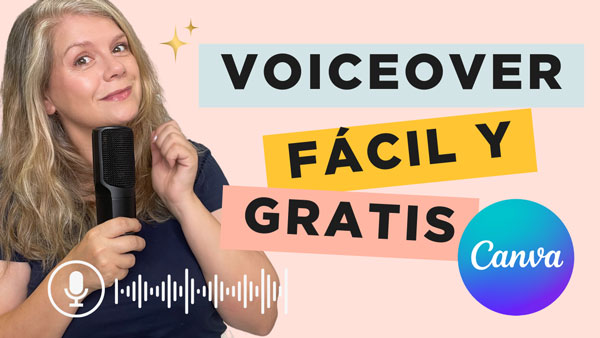
¿Alguna vez has deseado añadir tu propia voz a tus vídeos de Canva? Pues déjame decirte que es más fácil de lo que crees. En este artículo, te voy a enseñar cómo aprovechar al máximo esta increíble funcionalidad de Canva y cómo solucionar cualquier problema que pueda surgir en el camino.
Preparando el escenario
Empecemos por lo básico: puedes crear un vídeo desde cero en Canva o utilizar uno de los muchos vídeos disponibles en la plataforma. Si optas por usar uno de los vídeos de Canva, simplemente dirígete a la pestaña de «Vídeos» y busca el que más se ajuste a tus necesidades. Una vez seleccionado, puedes establecerlo como fondo de tu diseño con solo hacer clic derecho y elegir la opción correspondiente.
Ahora, es momento de personalizar el vídeo. Puedes añadir más páginas y seguir insertando vídeos hasta que tengas la composición perfecta. Recuerda que puedes utilizar la herramienta de «Recorte automático» para seleccionar los momentos clave de cada vídeo y así ahorrar tiempo en la edición.
Creando tu guión
Una de las características más fascinantes de Canva es la opción de «Notas». Aquí podrás escribir el guión de tu vídeo de una manera muy cómoda. Para agilizar este proceso, te recomiendo utilizar una herramienta como ChatGPT para generar un guión inicial. Asegúrate de indicarle la duración total del vídeo para que el texto no sea demasiado largo.
Una vez que tengas el guión, puedes pegarlo en la sección de «Notas» y hacer una prueba de locución para asegurarte de que encaja perfectamente con los vídeos seleccionados. Ajusta la duración de los clips si es necesario para que todo quede armonizado.
Grabando tu voz
Ahora llega el momento más emocionante: grabar tu propia voz. Para ello, dirígete al botón de «Compartir» y busca la opción «Presentar y grabar». Aquí podrás acceder al estudio de grabación de Canva.
Es posible que la primera vez que intentes utilizar esta funcionalidad, tengas que conceder permisos a la cámara y el micrófono de tu dispositivo. Si es el caso, te recomiendo descargar la aplicación de Canva para escritorio, ya que esto suele solucionar el problema.
Una vez en el estudio de grabación, asegúrate de seleccionar el micrófono correcto y luego simplemente lee el guión que has preparado anteriormente. Cuando hayas terminado, guarda el audio y añádelo a tu vídeo en la pestaña de «Subidos».
Ajustando los detalles finales
Ahora solo queda comprobar que el audio y el vídeo encajan a la perfección. Reproduce el resultado final y realiza los ajustes necesarios. Si algún fragmento del vídeo es más corto que el audio, simplemente estira el clip para que se adapte mejor.
Ahora solo queda comprobar que el audio y el vídeo encajan a la perfección. Reproduce el resultado final y realiza los ajustes necesarios. Si algún fragmento del vídeo es más corto que el audio, simplemente estira el clip para que se adapte mejor.
Potencia tus creaciones con Canva
Si quieres dominar Canva desde cero y crear diseños increíbles, te invito a que le eches un ojo a mi curso «Canva Creativo Profesional». Actualmente está en proceso de renovación al 100%, así que es el momento ideal para apuntarte. Encontrarás el enlace en la descripción.
¡Disfruta de la magia de Canva y sorprende a tus seguidores con vídeos personalizados con tu propia voz! Si tienes cualquier duda, no dudes en dejarme un comentario. ¡Nos vemos en el próximo vídeo!